
Como espelhar iPhone no Mac e gravar com a câmera traseira
Use o Mac como monitor de retorno e acompanhe seu enquadramento enquanto grava com a câmera traseira do iPhone. Sem instalar aplicativo extra.
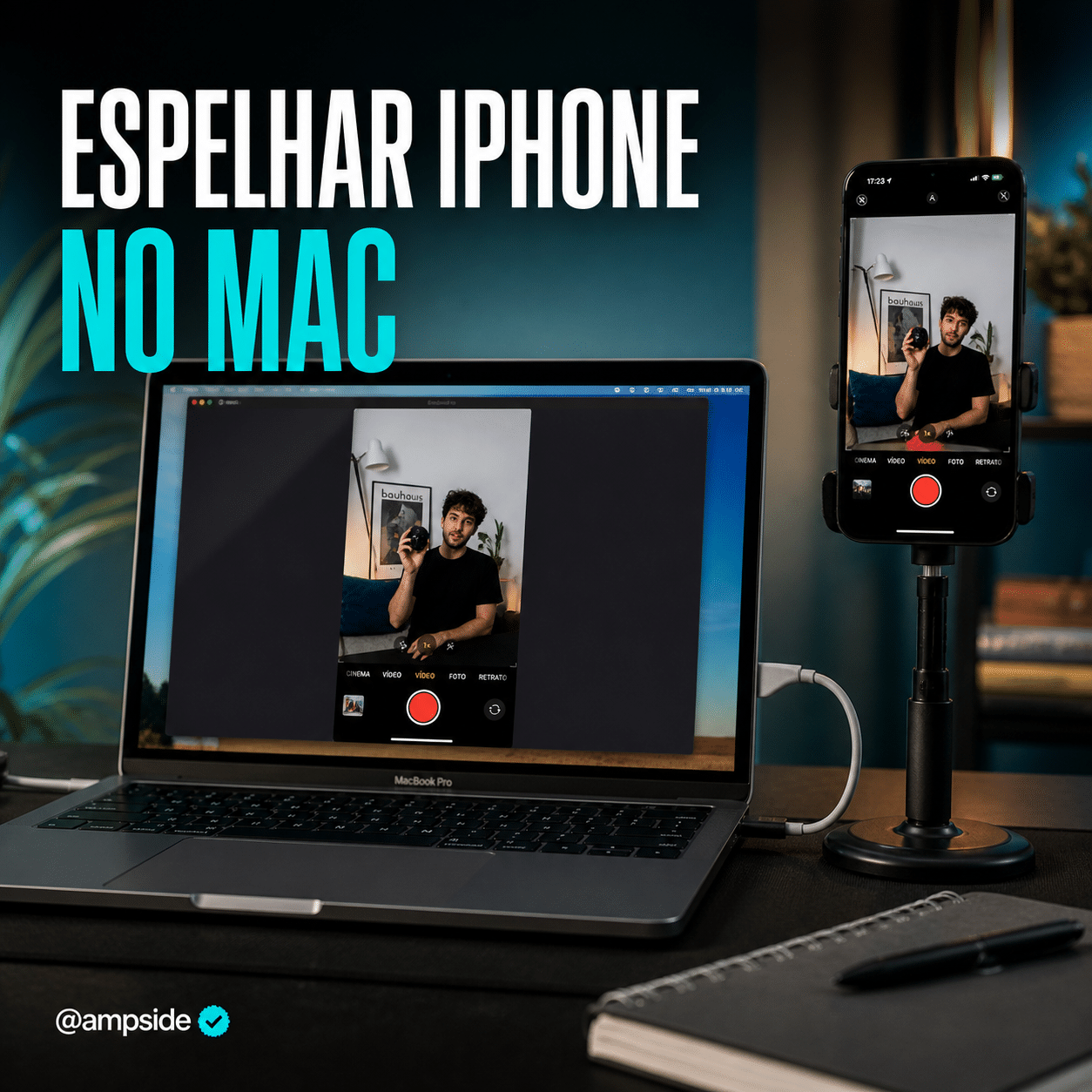
Gravar sozinho com a câmera traseira do iPhone costuma começar com um pequeno ato de fé: apertar o botão, torcer para estar dentro do quadro e descobrir depois que metade da sua testa ficou de fora. Dá para escapar desse ritual usando o Mac como monitor de retorno.
Ao espelhar iPhone no Mac, você vê no computador o que a câmera do celular está mostrando antes e durante a preparação da tomada. O iPhone continua gravando; o Mac entra em cena apenas para evitar enquadramento torto, foco no lugar errado e aquela clássica cadeira aparecendo no fundo sem convite.
Em 30 segundos:
- Abra a Câmera no iPhone e acesse a Central de Controle.
- Use o comando de Espelhamento de Tela para conectar ao Mac disponível.
- Selecione a câmera traseira e acompanhe a imagem pelo computador.
- Grave no próprio iPhone; o Mac funciona como retorno visual.
- Teste a conexão antes de uma gravação importante, porque Wi-Fi ruim transforma qualquer plano simples em novela.
O que você precisa deixar pronto antes de conectar
O recurso depende de aparelhos compatíveis, Bluetooth ativado e os dispositivos próximos. Em geral, iPhone e Mac precisam estar conectados à mesma rede Wi-Fi e usar o mesmo ID Apple para que a conversa entre eles seja mais direta. Em alguns casos, o Mac pode exibir um código de AirPlay para confirmação.
A Apple apresentou o recebimento de AirPlay no Mac com o macOS Monterey, anunciado em 2021. Esse recurso permite que o Mac receba conteúdo de um iPhone, iPad ou outro Mac. A lista de requisitos muda conforme as atualizações de sistema e os modelos, então convém conferir a página oficial da Apple sobre AirPlay antes de montar um set de gravação em cima da hora.
Um detalhe importante: este procedimento usa o espelhamento da tela, não a Câmera de Continuidade. A Câmera de Continuidade transforma o iPhone em webcam para aplicativos no Mac. Aqui, a gravação fica salva no celular e o notebook serve para você enxergar o quadro. São usos parecidos à primeira vista, mas resolvem trabalhos diferentes.
Como espelhar iPhone no Mac em cinco passos
- Abra o app Câmera no iPhone. Entre no modo Vídeo e faça uma primeira checagem de luz, resolução e espaço livre. Se o armazenamento estiver pedindo socorro, resolva isso antes.
- Acesse a Central de Controle. Nos iPhones sem botão de Início, deslize do canto superior direito para baixo. Em modelos com botão de Início, deslize de baixo para cima.
- Toque em Espelhamento de Tela. O ícone mostra dois retângulos sobrepostos. Em interfaces e versões diferentes do sistema, ele pode aparecer em outra posição. Procure pela função, não por uma coordenada militar da tela.
- Escolha o seu Mac. Se ele não surgir na lista, confira Wi‑Fi, Bluetooth, proximidade e se o recebimento por AirPlay está permitido nas configurações do computador. A própria Apple mantém instruções para usar o Mac como receptor de AirPlay.
- Volte para a Câmera e use a traseira. Posicione o iPhone no tripé, vire para a lente traseira e acompanhe a composição no Mac. Ajuste altura, distância e cenário antes de apertar gravar.
Pronto: ao espelhar iPhone no Mac, a tela do computador mostra o que está no celular. Para quem apresenta vídeos, demonstra produtos, grava aulas curtas ou produz Reels sozinho, isso resolve uma limitação bem concreta da câmera traseira: você passa a enxergar o que o público vai ver.
Por que a câmera traseira merece esse esforço
Em muitos modelos de iPhone, o conjunto traseiro oferece opções de lente que a frontal não tem, como a principal e a ultra-angular. Também é nele que ficam recursos e controles que ajudam em tomadas de produto, ambientes e pessoas. Isso não significa que a frontal seja proibida; para uma resposta rápida ou um vídeo sem pretensão de produção, ela cumpre seu papel.
Mas uma apresentação comercial, um vídeo de imóvel, uma entrevista ou conteúdo de marca ganha quando há intenção no quadro. A tela do Mac ajuda a conferir se seus olhos estão na altura certa, se o produto está aparecendo inteiro e se a luz lateral não deixou seu rosto com metade da iluminação de um filme policial.
Na Ampside, produzimos vídeos para empresas desde 2009, com milhares de entregas e mais de 100 clientes atendidos no Brasil e fora dele. Trabalhamos com iPhone e câmera profissional porque ferramenta boa depende de direção, luz e objetivo. Quem quiser comparar formatos e acabamentos pode visitar o portfólio da Ampside.
Um set enxuto para gravar bem no Brasil
Você não precisa transformar a sala em estúdio para aplicar esse método. Um tripé estável, uma janela lateral ou uma fonte de luz bem posicionada, o iPhone carregado e o Mac aberto já criam uma operação bastante funcional. Se possível, deixe os dois aparelhos na mesma rede Wi‑Fi de 5 GHz. Redes congestionadas podem causar atraso na visualização, o que atrapalha ajustes finos.
- Use o notebook próximo do celular: assim você confere o quadro sem mover demais a cabeça durante a fala.
- Prenda o iPhone em um tripé: apoiar em livros funciona até o primeiro gesto mais animado. Depois, vira dominó.
- Faça um teste de áudio: o espelhamento resolve imagem de retorno, mas não melhora som. Para fala, fique perto do aparelho ou use microfone adequado.
- Limpe a lente traseira: uma flanela simples evita a névoa involuntária que parece filtro, mas parece mais descuido.
- Desative notificações: ative o modo Foco para impedir que uma mensagem atravesse a gravação e leve sua concentração junto.
Se o seu conteúdo envolve texto longo, o Ampside Prompter pode ajudar a organizar a fala no celular. Ele é gratuito e útil para reduzir a quantidade de cortes causados por aquele branco que aparece exatamente quando a gravação finalmente ficou boa.
Erros que atrapalham o retorno pelo Mac
Confundir espelhamento com backup
O Mac está exibindo a imagem, mas o arquivo de vídeo é gravado no iPhone. Confirme o espaço de armazenamento do celular e mantenha a bateria carregada. Um cabo de energia fora do enquadramento costuma ser uma decisão sensata para gravações longas.
Confiar demais na imagem do notebook
Use o retorno para composição, postura e cenário. Para avaliar foco e exposição com rigor, faça uma tomada curta, assista ao arquivo gravado no iPhone e ajuste. A prévia pode ter atraso e qualidade diferente do vídeo final.
Deixar a tela virar o centro da gravação
Olhe para a lente do iPhone quando estiver falando com o público. O Mac fica ali para orientar o enquadramento, não para virar ponto de contato visual. Se você fala olhando para o notebook, o espectador recebe uma conversa levemente de lado.
Leia também no blog da Ampside:
Como a Ampside pode te ajudar
Usar o Mac como retorno já eleva o controle de uma gravação feita por uma pessoa só. Quando a marca precisa de vídeos com direção, roteiro, captação, edição e distribuição pensados para gerar percepção profissional, a Ampside entra com produção audiovisual, vídeos com IA, gestão de redes e mídia paga. Atendemos quem está começando com vontade de causar boa impressão e empresas que cresceram e precisam parecer do tamanho que são. Para montar uma presença que transforme Instagram em vitrine profissional, fale com o time da Ampside e siga @ampside no Instagram.
Perguntas frequentes
Posso espelhar o iPhone no Mac sem instalar aplicativo?
Sim, desde que seus aparelhos sejam compatíveis com o AirPlay e estejam configurados para a conexão. O recurso é nativo nos ecossistemas Apple, embora a disponibilidade dependa da versão do sistema e do modelo dos aparelhos.
O Mac grava o vídeo quando faço espelhamento de tela?
Neste uso, o vídeo é gravado pelo iPhone. O Mac exibe a tela como monitor de retorno. Caso queira gravar a tela do Mac, será outro processo e o resultado pode não corresponder ao arquivo original registrado pela câmera.
Por que meu Mac não aparece no Espelhamento de Tela do iPhone?
Verifique se os dois dispositivos estão próximos, com Wi‑Fi e Bluetooth ligados, e se o Mac aceita AirPlay nas configurações. Também confira a compatibilidade do modelo e do sistema operacional, pois aparelhos mais antigos podem não oferecer o recebimento de AirPlay.
Feito pela Ampside
Quer um blog que publica sozinho e traz clientes?
Este artigo foi pesquisado, escrito, ilustrado e publicado automaticamente. A Ampside monta a mesma estrutura para a sua empresa: conteúdo rico, otimizado para SEO, no seu tom de voz e focado em converter leads em clientes.
Quero a Iasmin no meu blog →