
Como fazer color grading no MacBook sem confiar no brilho
Uma tela bonita e muito clara pode induzir correções exageradas de exposição e contraste. Organize o display antes de mexer nas curvas do seu vídeo.
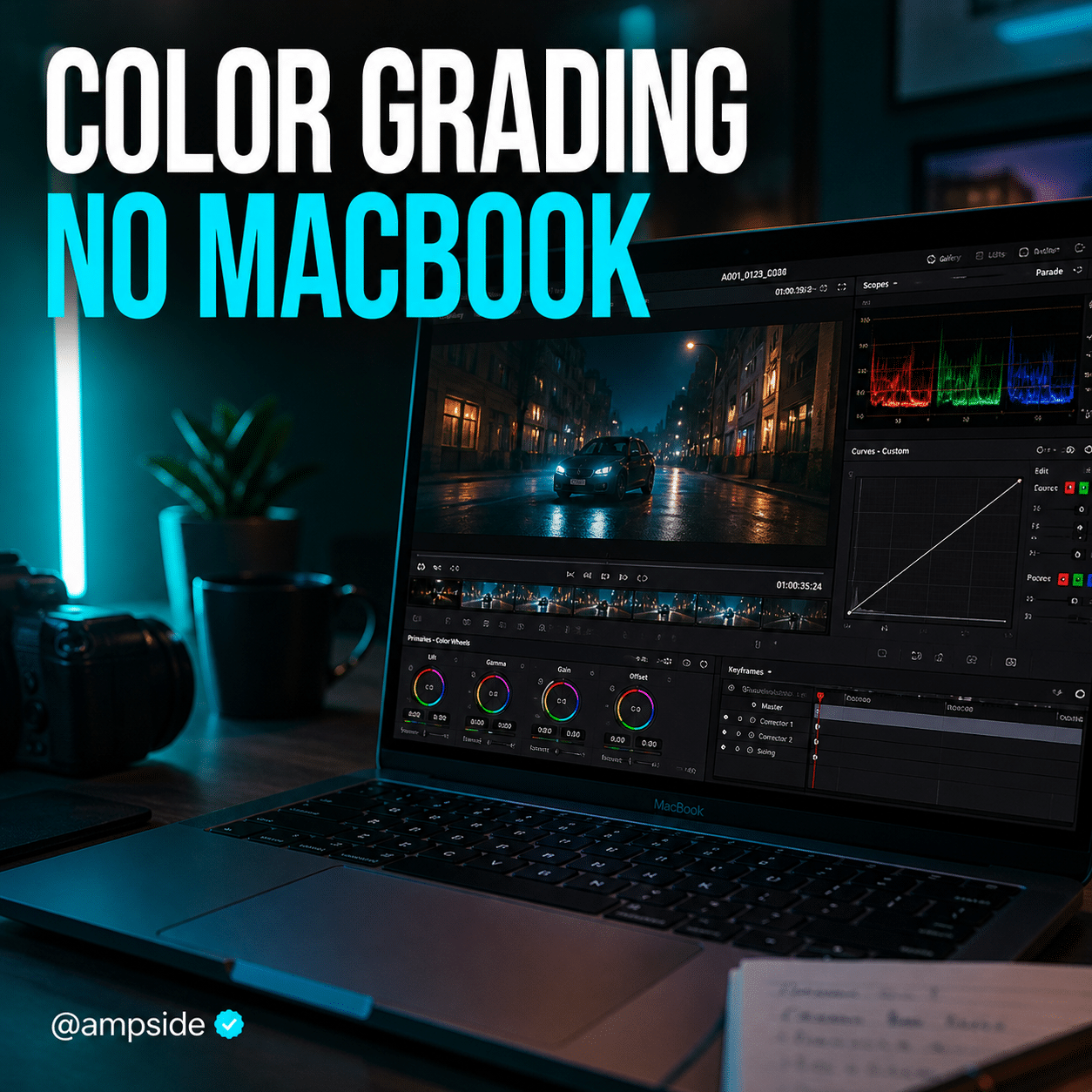
Você abre o projeto, aumenta um pouco a exposição, recupera os realces e acha que a imagem ficou impecável. Depois vê o arquivo no celular ou em outra tela e descobre que ela está escura demais. Em muitos casos, o problema começou antes da timeline: no brilho do display usado para fazer color grading MacBook.
Em 30 segundos:
- Telas muito brilhantes podem fazer sombras e realces parecerem diferentes do que são.
- O histograma ajuda, mas não anula a influência da percepção visual.
- Revise a pré-regulagem do display antes de corrigir cor, especialmente em projetos para web.
- Rec. 709, sRGB e ponto branco D65 são referências úteis, não um botão mágico de “cor certa”.
MacBooks têm telas excelentes. Justamente por isso, é fácil confiar demais nelas. Um preset como o Apple XDR Display P3, que pode operar com brilho muito alto em equipamentos compatíveis, deixa a imagem sedutora — e um pouco traiçoeira para quem está decidindo onde termina um realce e começa um estouro.
O display pode chegar a referências de até 1.600 nits em conteúdo HDR e modelos compatíveis, como descreve a documentação da Apple sobre a tela Liquid Retina XDR. Ótimo para assistir a conteúdo HDR. Para um vídeo institucional, um Reel ou uma campanha que será vista em telas variadas, brilho sobrando pode levar o editor a escurecer o material além da conta.
Passo 1: descubra para onde esse vídeo vai
Antes de tocar em contraste, responda a uma pergunta pouco glamourosa e muito útil: onde o público verá esse material? Um filme pensado para HDR tem exigências diferentes de um vídeo em Rec. 709 para YouTube, Instagram, apresentação comercial ou landing page.
Rec. 709 é a recomendação da União Internacional de Telecomunicações para HDTV. Na prática, tornou-se uma referência recorrente no fluxo de vídeo SDR. Já sRGB é um espaço de cor criado em 1996 por HP e Microsoft e amplamente associado a monitores, navegadores e interfaces digitais. O ponto branco D65 representa uma luz do dia padronizada e aparece nessas referências para manter uma base consistente de visualização.
Isso não obriga todo projeto a usar a mesma configuração. Obriga você a saber o destino do arquivo. Sem essa definição, o editor começa a “corrigir” para uma tela e termina entregando uma surpresa para o cliente.
Passo 2: revise a pré-regulagem antes do color grading MacBook
Abra os ajustes de tela do macOS e procure as pré-regulagens ou perfis disponíveis. Os nomes mudam conforme o modelo e a versão do sistema, mas a ideia é a mesma: verificar qual referência está comandando a imagem.
Em uma demonstração usada como ponto de partida para esta pauta, a mudança de uma pré-regulagem Apple XDR Display P3 para uma configuração personalizada com referências a Rec. 709, sRGB e D65 deixou a tela visivelmente mais escura. Esse choque é instrutivo. Se você vinha editando com muito brilho, talvez estivesse levantando sombras, reduzindo contraste ou domando realces para compensar uma sensação causada pelo display.
Não copie uma configuração só porque ela apareceu em um tutorial. Os parâmetros completos variam por máquina, ambiente e entrega. Use a comparação para fazer a pergunta certa: esta tela está me ajudando a julgar o vídeo ou está fazendo charme?
Passo 3: deixe os scopes fazerem parte da conversa
Histogramas, waveform e vectorscope existem para dar um contraponto mensurável ao olho humano. Eles não substituem olhar, repertório ou direção de fotografia. Mas evitam que um ambiente claro, um display muito luminoso ou uma hora de edição sem pausa virem diretor de cor.
Ao ajustar exposição, confira o waveform. Ao mexer em saturação e tons de pele, abra o vectorscope. Ao avaliar distribuição geral de luz, consulte o histograma. A imagem ainda precisa parecer boa; o ponto é que “parecer boa” não pode depender só da tela no talo e de um café corajoso.
Uma rotina funcional: faça a primeira correção com os scopes abertos, desligue e ligue o preset de referência para notar mudanças perceptíveis e assista a um trecho em tela cheia antes de exportar. Pequenos procedimentos cortam uma quantidade surpreendente de retrabalho.
Passo 4: controle o que está ao redor da tela
O notebook pode estar configurado com cuidado e, ainda assim, trabalhar contra você se estiver diante de uma janela ensolarada, de uma luminária apontada para o teclado ou de uma parede colorida refletindo no display. A percepção de preto, contraste e temperatura muda conforme o ambiente.
Para trabalhos SDR voltados a redes sociais e vídeos corporativos, reduza as fontes de luz direta na tela, evite editar com o brilho no máximo por padrão e mantenha condições parecidas entre sessões. Não precisa transformar a sala em laboratório de pós-produção de Hollywood. Precisa parar de fazer correção de cor entre reflexos de janela e notificações piscando.
Passo 5: valide a exportação em telas reais
O último teste é simples: exporte um trecho curto e assista em outros dispositivos. Um celular comum, outro notebook e uma TV já expõem diferenças relevantes. Procure principalmente por sombras que fecharam, céus que perderam detalhe, pele muito saturada e brancos agressivos.
Essa validação não produz equivalência perfeita entre telas. Ela mostra se sua decisão sobrevive fora da ilha particular do seu MacBook. Para entregas mais críticas, como publicidade para TV, cinema ou grandes campanhas, o caminho profissional inclui monitor de referência calibrado e controle técnico de ponta a ponta.
A Ampside produz vídeos para empresas desde 2009 e já entregou milhares de materiais para mais de 100 clientes no Brasil e fora dele. Em produção audiovisual, a equipe sabe que cor não termina quando alguém clica em exportar: ela precisa funcionar no feed, na apresentação comercial e nos diferentes dispositivos do público. Você pode ver parte desse trabalho no portfólio da Ampside.
Um teste rápido para sua próxima edição no Brasil
- Defina se o vídeo será entregue em SDR ou HDR antes de abrir o projeto.
- Confira a pré-regulagem ativa do MacBook e reduza um brilho exagerado para o seu ambiente.
- Abra waveform, histograma e vectorscope no software de edição.
- Faça uma primeira correção olhando imagem e scopes, sem perseguir “brilho bonito”.
- Exporte 20 ou 30 segundos e veja no celular e em pelo menos outra tela.
- Anote o que mudou antes de alterar o projeto inteiro. A memória visual é uma testemunha bem pouco confiável.
Para quem usa DaVinci Resolve, Premiere Pro, Final Cut Pro ou CapCut, o princípio permanece. Cada programa organiza seus controles de forma própria, mas nenhum deles consegue adivinhar que seu display estava luminoso demais para a entrega pretendida. A referência técnica da ITU para Rec. 709 ajuda a entender por que o padrão aparece tanto em fluxos SDR.
Leia também no blog da Ampside:
Como a Ampside pode te ajudar
Um vídeo profissional pede decisões consistentes da gravação à publicação. A Ampside produz vídeos com iPhone, câmera profissional e IA para empresas que querem uma presença mais forte, além de criar filmes publicitários e conteúdos para redes sociais. Se sua marca está começando ou já cresceu e precisa parecer do tamanho que é, fale com o time da Ampside e siga @ampside no Instagram.
Perguntas frequentes
Qual brilho usar para fazer color grading no MacBook?
Não existe um único nível de brilho que sirva para todo projeto e todo ambiente. O melhor caminho é trabalhar com uma referência compatível com a entrega, evitar brilho excessivo e validar o resultado em outros dispositivos.
O histograma resolve problemas de cor no MacBook?
O histograma ajuda a avaliar a distribuição de luminosidade, mas não mostra sozinho contraste percebido, saturação ou a aparência final em outras telas. Use-o junto com waveform, vectorscope e revisão visual.
Rec. 709 é melhor que Display P3 para vídeo?
Depende da entrega. Rec. 709 costuma ser uma referência adequada para vídeo SDR, enquanto Display P3 oferece uma gama de cores mais ampla. O erro está em escolher o perfil pelo impacto visual do momento, sem considerar onde o público verá o arquivo.
Feito pela Ampside
Quer um blog que publica sozinho e traz clientes?
Este artigo foi pesquisado, escrito, ilustrado e publicado automaticamente. A Ampside monta a mesma estrutura para a sua empresa: conteúdo rico, otimizado para SEO, no seu tom de voz e focado em converter leads em clientes.
Quero a Iasmin no meu blog →