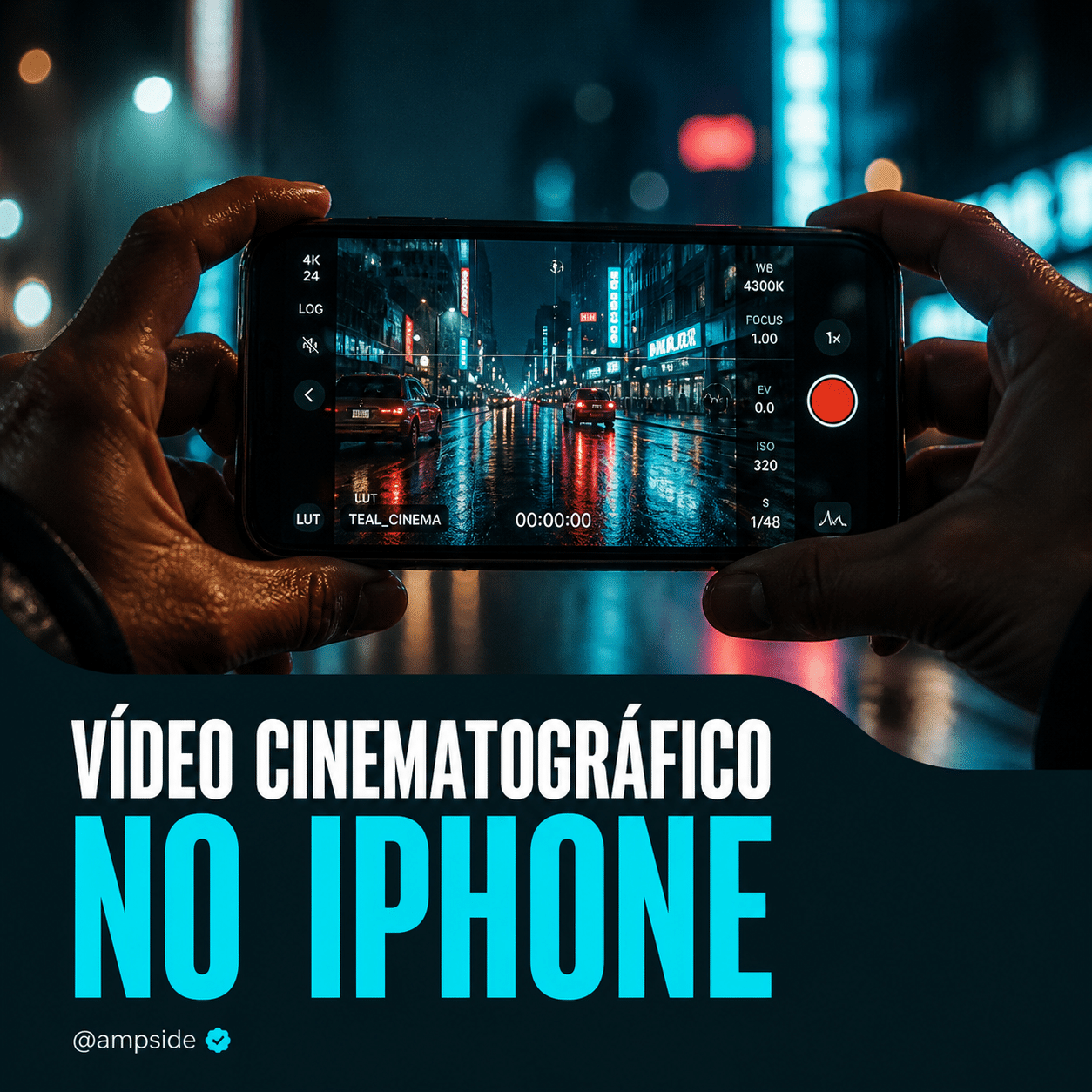
Como gravar vídeo cinematográfico no iPhone
Luz estourada, movimento duro e cor sem intenção denunciam a gravação automática. Este guia mostra como controle manual, ND e LUTs ajudam a corrigir a rota.
O sol está forte, a cena ficou clara demais e o iPhone decidiu acelerar o obturador para salvar a exposição. Resultado: cada movimento parece duro, quase recortado. É nesse momento que muita gente baixa um filtro no editor, aplica uma cor “cinema” e descobre que preset não conserta uma gravação mal resolvida.
Em 30 segundos:
- Controles manuais permitem definir exposição, balanço de branco e velocidade do obturador com intenção.
- O filtro ND reduz a luz que entra na lente e ajuda a manter uma velocidade de obturador coerente com o movimento desejado.
- LUTs organizam a conversão e o estilo de cor, mas dependem de uma imagem bem captada.
- ProRes e Log dão mais margem na pós-produção, em troca de arquivos pesados e um fluxo menos improvisado.
Um vídeo cinematográfico no iPhone nasce de decisões de captação antes de ganhar qualquer tratamento de cor. A câmera do celular já é competente para muita coisa; o automático é que tem prioridades próprias. Ele quer uma imagem visível. Você pode querer uma imagem com atmosfera, movimento natural e cores alinhadas à marca. São objetivos diferentes.
Passo 1: tire a exposição das mãos do automático
O aplicativo nativo da câmera resolve bem registros rápidos. Para uma produção comercial, um vídeo institucional ou uma peça de campanha, vale trabalhar com um app que abra os controles. O Blackmagic Camera, da Blackmagic Design, é uma das opções conhecidas por colocar no celular controles inspirados em câmeras profissionais.
A Blackmagic Design lançou o aplicativo em setembro de 2023. O ponto aqui não é transformar o iPhone numa câmera de cinema por decreto — e ninguém precisa fingir que isso aconteceu. O ganho real está em poder travar ajustes que o celular costuma mudar no meio da tomada.
- Velocidade do obturador: influencia como o movimento aparece na imagem.
- ISO: controla a sensibilidade do sensor; aumentar demais cobra a conta em ruído.
- Balanço de branco: evita que a cor da cena oscile quando a câmera encontra uma parede, uma janela ou uma camisa de outra tonalidade.
- Foco: impede aquela “caçada” de foco que entrega o celular em segundos.
Comece com uma decisão simples: escolha a taxa de quadros antes de gravar. Para um movimento com aparência natural, uma referência comum é usar a velocidade do obturador próxima ao dobro da taxa de quadros. Em 24 fps, por exemplo, algo perto de 1/48 ou 1/50. Não trate isso como mandamento religioso: entrevistas, cenas de ação e vídeos para redes podem pedir outra escolha. Mas gravar sem escolher nada é terceirizar a direção para o algoritmo.
Passo 2: use o filtro ND para domar a luz, não para enfeitar a lente
Ao baixar a velocidade do obturador num ambiente claro, entra luz demais. O iPhone então tende a compensar fechando a exposição de outras formas ou estourando partes da cena. O filtro ND entra como uma espécie de óculos escuros para a lente: ele reduz a luz sem mudar a composição.
Essa peça ajuda principalmente em externas, onde a luz do Brasil costuma chegar sem qualquer interesse em colaborar. Com um ND, fica mais viável manter a velocidade de obturador escolhida e preservar um desfoque de movimento agradável em pessoas caminhando, carros passando ou uma câmera em deslocamento.
Há filtros com diferentes intensidades e há modelos variáveis. Os variáveis são práticos, mas merecem teste antes de um trabalho pago: alguns podem alterar a cor ou criar marcas indesejadas em determinadas condições. Prefira acessórios compatíveis com o modelo do seu aparelho e faça um take de teste olhando o material em tela maior. A capinha que segura o filtro também precisa ficar firme; improviso frouxo vira tremor, reflexo e uma pequena tragédia óptica.
Passo 3: grave pensando na cor que será feita depois
Formatos e perfis de imagem existem para dar opções na ilha de edição. A Apple introduziu gravação em ProRes no iPhone 13 Pro, em 2021, e apresentou o Apple Log com a linha iPhone 15 Pro em 2023. A disponibilidade varia conforme modelo, capacidade e configuração; por isso, confirme no suporte oficial da Apple o que seu aparelho realmente grava.
O ProRes gera arquivos com alta qualidade e tamanho igualmente alto. É útil quando há tratamento de cor, edição mais cuidadosa ou necessidade de preservar informação de imagem. O Log registra uma imagem lavada à primeira vista, justamente para guardar mais flexibilidade na correção de cor. Quem abre um arquivo Log esperando a cor pronta pode achar que algo deu errado. Não deu. A imagem está pedindo trabalho.
Planeje armazenamento antes da diária. Apague material já entregue, faça backup e, quando o fluxo permitir, use mídia externa compatível. Descobrir que o espaço acabou no meio de uma entrevista costuma ser menos divertido do que parece no planejamento.
Vídeo cinematográfico no iPhone pede LUT com função definida
LUT significa Look-Up Table: um arquivo que transforma valores de cor e luminosidade segundo uma tabela predefinida. Na prática, ele pode cumprir papéis bem diferentes. Misturar todos num clique é o caminho mais curto para pele laranja e sombra azul sem qualquer motivo narrativo.
- LUT de conversão: leva uma imagem Log para um espaço de cor com aparência normal, como Rec.709.
- LUT criativo: acrescenta uma direção visual depois da conversão, com contraste, saturação e tonalidades específicas.
- LUT técnico-criativo: combina conversão e estilo, útil em fluxos rápidos, mas com menos margem para ajuste fino.
Use o LUT como ponto de partida. Depois, ajuste exposição, contraste, tons de pele e saturação para a cena. Um restaurante com luz quente, uma imobiliária em uma manhã clara e uma marca de moda com visual contrastado raramente pedem o mesmo tratamento. Cor tem função de marca e de narrativa; não deveria ser uma roleta de presets.
Em produções rápidas para Reels e Stories, alguns aplicativos permitem monitorar ou até gravar com um visual aplicado. Isso pode acelerar a entrega, desde que a equipe teste o resultado antes. Para materiais importantes, guardar uma versão mais flexível da imagem oferece uma margem valiosa caso o cliente peça mudanças. E ele pode pedir. Clientes descobriram o botão “só mais um ajuste” há bastante tempo.
Um teste de 20 minutos antes de gravar no Brasil
Para quem está montando um fluxo acessível, esta sequência reduz erro e evita comprar equipamento por ansiedade:
- Grave a mesma cena em ambiente externo sem ND e depois com o filtro, mantendo a taxa de quadros definida.
- Trave o balanço de branco e compare duas tomadas com pessoas passando pelo quadro. Observe se o celular altera tons durante a gravação.
- Faça um trecho em perfil padrão e outro em Log, caso seu iPhone ofereça o recurso.
- Aplique primeiro um LUT de conversão ao Log e, só depois, experimente um LUT criativo.
- Veja os arquivos em computador ou monitor maior antes de concluir que “ficou cinema”. A tela do celular é gentil demais com erros pequenos.
Esse exercício também ajuda a decidir se o investimento faz sentido. Para um criador que publica todos os dias, controles manuais e um ND podem mudar bastante a consistência. Para uma campanha com elenco, locação e entrega em várias plataformas, entram roteiro, luz, áudio, direção de arte e pós-produção. O iPhone pode participar muito bem dessa produção, desde que ocupe um lugar planejado no set.
A Ampside produz vídeos para empresas desde 2009 e já entregou milhares de peças para mais de 100 clientes no Brasil e fora dele. Nossa equipe trabalha com iPhone e câmeras profissionais conforme o briefing pede, sem fetiche por equipamento. Você pode ver diferentes abordagens de produção no portfólio da Ampside. Ferramenta boa ajuda; direção, luz e edição bem pensadas fazem o material sustentar a atenção.
Leia também no blog da Ampside:
Como a Ampside pode te ajudar
Um vídeo cinematográfico no iPhone pode dar à sua marca uma presença muito mais profissional no Instagram, em campanhas e em páginas de venda, desde que a produção tenha critério do roteiro à finalização. A Ampside cria vídeos com iPhone, câmeras profissionais e IA, além de cuidar de redes sociais, tráfego pago e landing pages para transformar atenção em negócio. Se sua empresa quer parecer tão boa quanto ela é — ou se está começando e quer entrar com impacto — fale com o time da Ampside e siga @ampside no Instagram.
Perguntas frequentes
Qual aplicativo usar para gravar vídeo profissional no iPhone?
O Blackmagic Camera é uma opção popular porque oferece controles manuais de exposição, foco, balanço de branco e codecs em aparelhos compatíveis. A melhor escolha depende do seu modelo de iPhone e do fluxo de edição, então teste antes de levar o app para uma gravação importante.
Filtro ND melhora o vídeo do iPhone?
Ele não melhora a imagem sozinho, mas ajuda a controlar a entrada de luz em cenas claras. Isso permite manter escolhas de obturador que preservam um desfoque de movimento mais natural, especialmente em externas.
Preciso gravar em Log para ter aparência de cinema?
Não. Log oferece mais flexibilidade para colorir a imagem, mas exige tratamento posterior e espaço de armazenamento. Uma gravação em perfil padrão, bem exposta, com luz e composição cuidadosas pode entregar um resultado muito mais interessante do que um Log mal editado.
Feito pela Ampside
Quer um blog que publica sozinho e traz clientes?
Este artigo foi pesquisado, escrito, ilustrado e publicado automaticamente. A Ampside monta a mesma estrutura para a sua empresa: conteúdo rico, otimizado para SEO, no seu tom de voz e focado em converter leads em clientes.
Quero a Iasmin no meu blog →