
Como usar vectorscope no Lightroom sem matar suas cores
O novo escopo de cor do Lightroom dá uma referência visual para decisões que muita gente ainda toma só no “acho que ficou bom”. Use-o para acertar pele, branco e paleta.
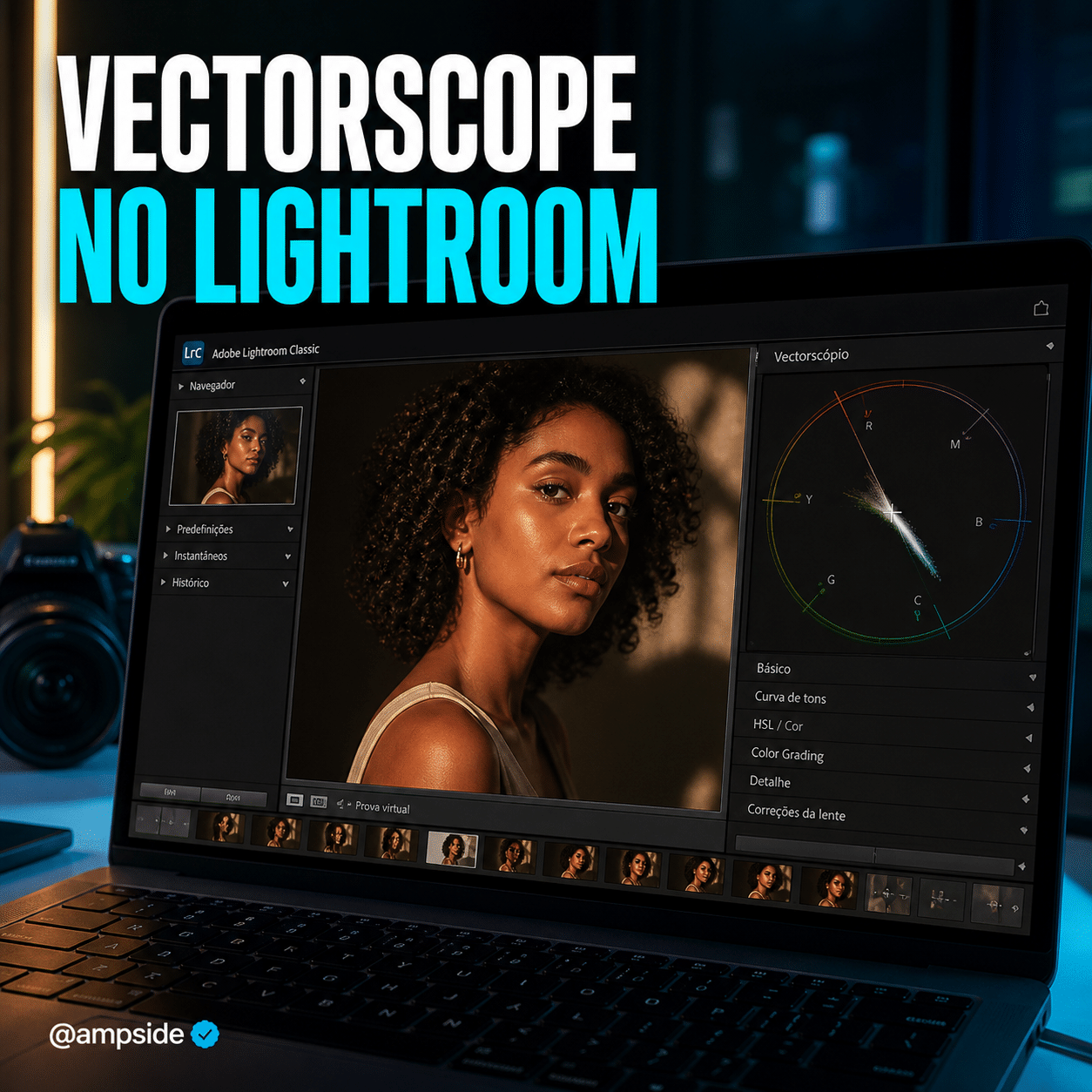
Uma foto subexposta pode parecer pouco colorida no monitor e, quando você aumenta a exposição, ganhar vida também no gráfico. Esse detalhe explica por que o vectorscope Lightroom merece alguns minutos da sua rotina de edição — e por que sair puxando saturação antes de corrigir a base costuma render aquela pele de personagem de videogame antigo.
Em 30 segundos:
- O vectorscope mapeia matiz e saturação dos pixels da imagem em um gráfico circular.
- O centro representa cores neutras ou pouco saturadas; as bordas indicam maior saturação.
- Use-o primeiro para conferir o balanço de branco e depois para observar tons de pele e relações de cor.
- Ele serve como referência visual, não como uma ordem militar para deixar toda imagem “tecnicamente perfeita”.
A ferramenta chegou primeiro ao Adobe Camera Raw e, segundo o tutorial publicado em 15 de novembro de 2026 pelo PetaPixel, passou a estar disponível também no Lightroom. O autor, Vlad Moldovean, fotógrafo e artista visual de Brașov, na Romênia, usava antes a solução de terceiros Scopes3 para fazer essa leitura durante suas edições.
Para quem produz foto de produto, retrato corporativo, campanha imobiliária ou conteúdo de rede social no Brasil, a chegada resolve uma lacuna incômoda: cor sempre teve um componente subjetivo, mas agora há um painel capaz de mostrar para onde sua imagem está indo. E isso ajuda bastante quando a tela do cliente, a luz da sala e a opinião da prima não estão colaborando.
1. Leia o círculo antes de mexer nos controles
Pense no vectorscope como um mapa de cores. Ele exibe a distribuição de matiz e saturação da imagem: há marcações para as seis cores principais e uma linha adicional de tons de pele. Quanto mais perto da borda estiver uma informação de cor, maior sua saturação.
O miolo do gráfico concentra cinzas, brancos, pretos e tons pouco saturados. Isso não significa que uma imagem “boa” precisa formar um desenho simétrico ou comportado. Uma praia terá muito azul; uma foto de mata, verde; um pôr do sol, amarelo, laranja e vermelho. A distribuição desigual pode ser exatamente o que a cena pede.
Há uma nuance importante: embora o escopo mostre matiz e saturação, a exposição interfere no modo como as cores aparecem nele por causa do modelo HSL usado pelo Lightroom. Cores nos meios-tons tendem a surgir mais saturadas que aquelas escondidas nas sombras ou estouradas nos realces. Portanto, acerte exposição e contraste gerais antes de tirar conclusões dramáticas olhando o gráfico.
2. Corrija o balanço de branco antes do look criativo
Abra a foto e faça a correção de temperatura e matiz com atenção ao ponto de origem das cores no vectorscope. Quando o balanço de branco está coerente, as informações menos saturadas partem do centro. Quando há uma dominante forte e indesejada, esse ponto de saída pode parecer deslocado.
- Ajuste a exposição até a imagem ter uma base utilizável.
- Use o conta-gotas em uma área que deveria ser neutra, quando ela existir.
- Confira no vectorscope se a base de cores se aproxima do centro.
- Faça ajustes pequenos em Temperatura e Matiz, olhando a foto e o gráfico em conjunto.
- Só depois aplique curvas, rodas de cor, perfis e qualquer estética mais marcada.
Essa ordem evita um erro comum: tentar consertar uma dominante criada pelo próprio color grading. Uma curva que puxa os brancos para ciano, por exemplo, pode ser uma decisão estética válida. Só convém saber que ela veio da sua edição, e não de uma lâmpada ruim no local.
3. Use a linha de pele como alerta, não como algema
Retrato é onde o vectorscope Lightroom fica especialmente útil. A linha de tons de pele aponta uma faixa de referência para os matizes da pele humana. Se a leitura se afasta demais, pode haver verde, magenta ou laranja em excesso. Luz atravessando folhagem é uma velha conhecida desse problema: bonita no making of, esverdeada no rosto.
O Lightroom mostra o escopo da imagem inteira por padrão. Para não confundir pele com madeira, areia, parede bege ou folhas secas, passe o cursor sobre o rosto para ver o ponto correspondente. Em trabalhos mais cuidadosos, crie uma máscara em Selecionar Pessoas, incluindo Pele do rosto e Pele do corpo. Então ajuste White Balance, Matiz e os controles de Hue apenas naquela área.
Não force todos os retratos a encostar milimetricamente na linha. Uma campanha com estética de filme, cross-processing ou luz colorida pode pedir desvios deliberados. A pergunta útil é simples: a pele parece saudável e faz sentido dentro da imagem? Se a resposta for sim, o gráfico não precisa ganhar a discussão.
4. Desenhe a paleta que a campanha precisa comunicar
O vectorscope também ajuda a avaliar se a paleta escolhida aparece de fato na imagem. Em uma composição análoga, como amarelos, laranjas e vermelhos de uma campanha de verão, a maior parte da informação tende a se concentrar em uma região do círculo. Em uma paleta complementar, como azul e laranja, os dois blocos dominantes aparecem em lados opostos.
Use os sliders HSL e as rodas de color grading para deslocamentos sutis. Não tente encaixar cada pixel em posições geométricas perfeitas; fotografia tem sombra, reflexo, textura e acidentes felizes. O objetivo é consistência entre as peças de uma série, principalmente quando fotos vão dividir carrossel, landing page, anúncio e material impresso.
Na Ampside, produzimos vídeos para empresas desde 2009 e já entregamos milhares de projetos. Essa experiência de produção mostra uma coisa com frequência: identidade visual se perde rápido quando cada foto, frame e anúncio recebe uma “cor bonita” diferente. Para ver como tratamos imagem com intenção de marca, vale visitar o portfólio da Ampside.
5. Faça uma calibração por cena quando a cor precisar ser previsível
Para ensaios de produto, catálogos e trabalhos em que a fidelidade de cor pesa, fotografe um cartão de cores no início da sessão. Moldovean cita o Spyder Checkr Video como referência e recomenda expor o cartão sem estourar seus patches. Depois, corrija o balanço de branco e observe como os blocos aparecem no escopo.
A partir daí, os controles HSL permitem aproximar as leituras das posições esperadas: Matiz para direção da cor; Saturação e Luminância para a distância e a presença visual. O desenho buscado é um hexágono com os vértices alinhados às cores-alvo e espaçados de maneira equilibrada a partir do centro.
Trate isso como correção da cena, não como diagnóstico eterno da câmera. A luz daquele ambiente — janela, LED, fluorescente ou mistura dos três, o combo favorito de muita sala comercial — altera o resultado. Fontes neutras, como luz do dia, costumam oferecer uma base mais confiável do que iluminação RGB intensa, que pode exagerar ou até deixar faltar determinados comprimentos de onda.
Um fluxo simples para equipes brasileiras
Se você fotografa conteúdo para uma empresa e precisa entregar volume sem transformar a pós-produção em tese de doutorado, teste este processo:
- Fotografe uma referência de cor no começo de cada ambiente ou mudança de luz.
- Edite uma imagem-chave: exposição, balanço de branco, pele e paleta.
- Cheque o vectorscope e salve as configurações como ponto de partida.
- Sincronize os ajustes com as fotos feitas sob a mesma luz.
- Revise individualmente os rostos e os produtos que têm cor de marca importante.
- Exporte uma amostra e veja no celular antes de liberar o lote inteiro.
O último item parece banal até uma marca aprovar um azul no monitor do computador e descobrir no Instagram um roxo cheio de personalidade própria. A tela do celular continua sendo o palco principal de boa parte dessas imagens.
Leia também no blog da Ampside:
Como a Ampside pode te ajudar
Cor consistente faz uma empresa parecer organizada antes mesmo de alguém ler a legenda. A Ampside une produção de vídeos — de iPhone a câmera profissional, incluindo filmes publicitários e vídeos com IA — com design, gestão de redes sociais, tráfego pago e landing pages de alta conversão. Para quem está começando com impacto ou já cresceu e quer uma vitrine profissional à altura, fale com o time da Ampside e siga @ampside no Instagram.
Perguntas frequentes
Onde fica o vectorscope no Lightroom?
A disponibilidade e a localização podem variar conforme a versão do Lightroom usada. Procure o recurso na área de ferramentas de cor e escopos; mantenha o aplicativo atualizado e confira a documentação da Adobe se ele não aparecer no seu painel.
O vectorscope substitui o histograma?
Não. O histograma serve para avaliar a distribuição de luminosidade e exposição, enquanto o vectorscope mostra relações de matiz e saturação. Os dois se complementam durante a edição.
Todo tom de pele deve ficar exatamente na linha de skin tone?
Não necessariamente. A linha é uma referência muito útil para perceber dominantes indesejadas, mas luz colorida e propostas estéticas podem justificar um pequeno afastamento. A imagem final e a coerência do look continuam sendo o teste decisivo.
Feito pela Ampside
Quer um blog que publica sozinho e traz clientes?
Este artigo foi pesquisado, escrito, ilustrado e publicado automaticamente. A Ampside monta a mesma estrutura para a sua empresa: conteúdo rico, otimizado para SEO, no seu tom de voz e focado em converter leads em clientes.
Quero a Iasmin no meu blog →